はじめに:操作画面をスマホに入れる
より簡単に使っていただくために、スマホに操作画面アプリを入れて、開店前操作のリマインダーを受け取れます。
スマホのホーム画面に入れる
混雑状況は、毎日押して初めてお客様に届きます。操作画面をスマホのホーム画面に入れておくと、アプリのようにワンタップで開けます。
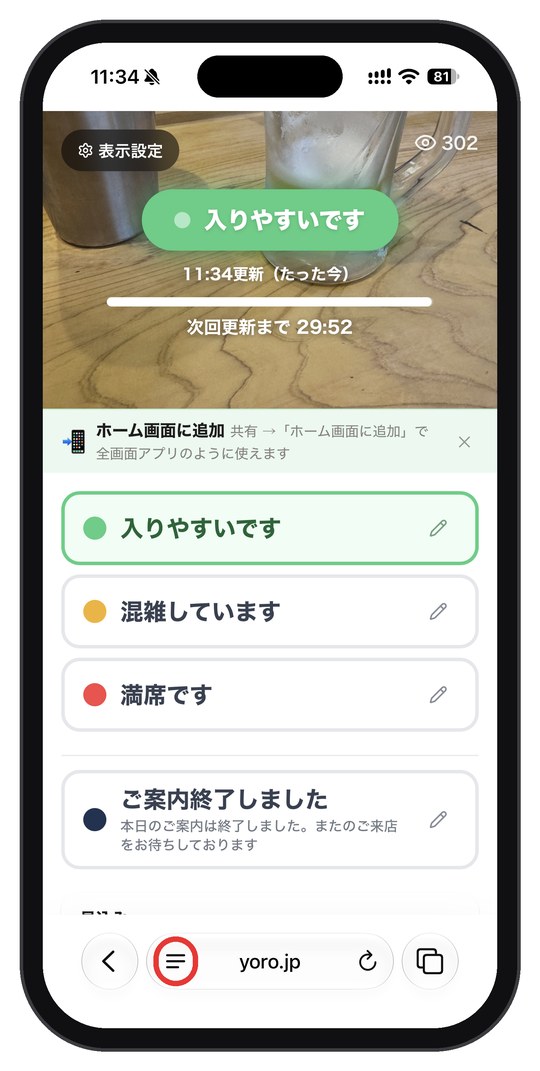
1.スマホの Safari でログインし、混雑ステータスの設定の「操作画面を開く」を押します。開いたら、画面の下の ≡ を押します
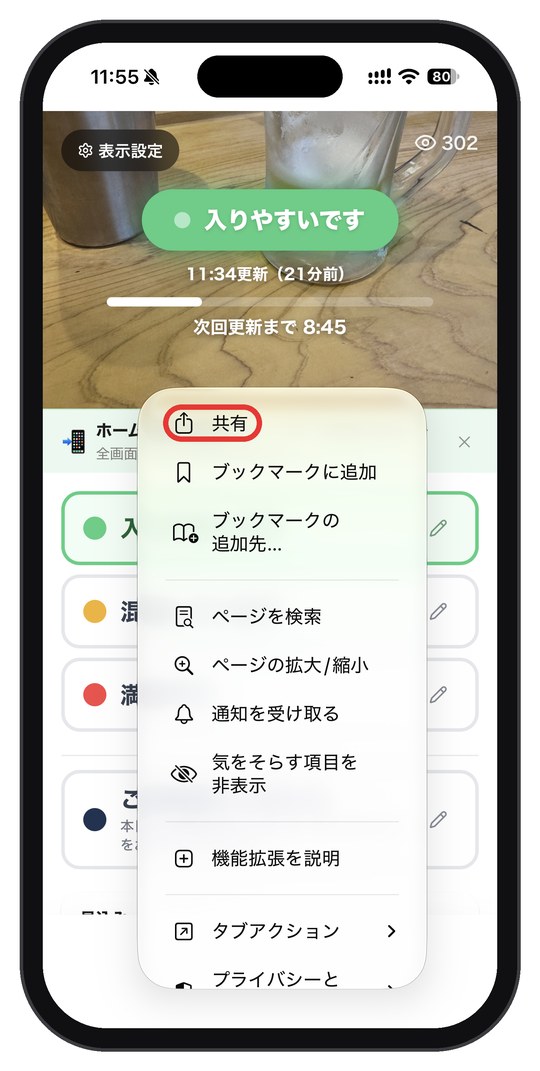
2.「共有」を押します
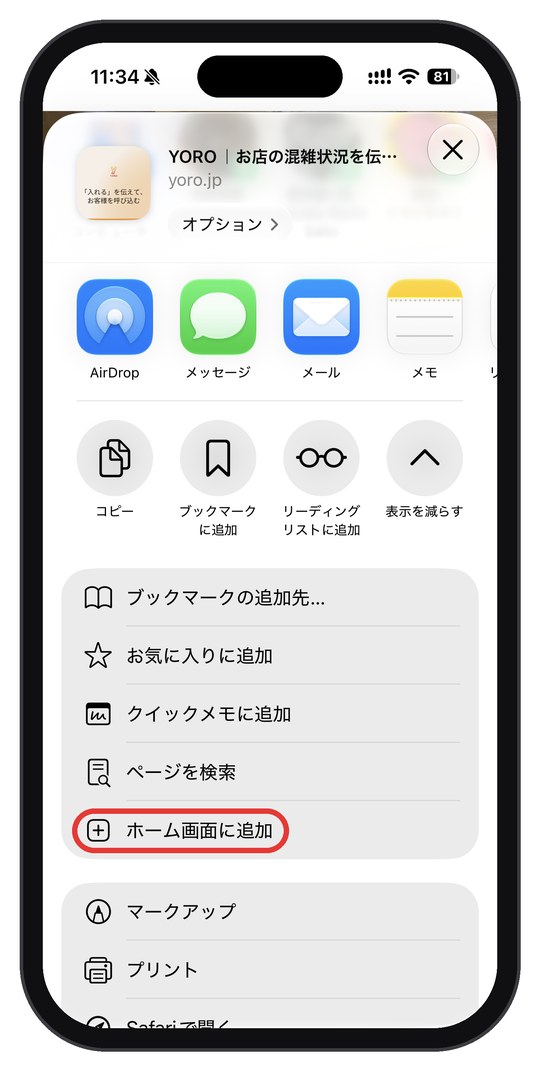
3.下へ送って「ホーム画面に追加」を押します
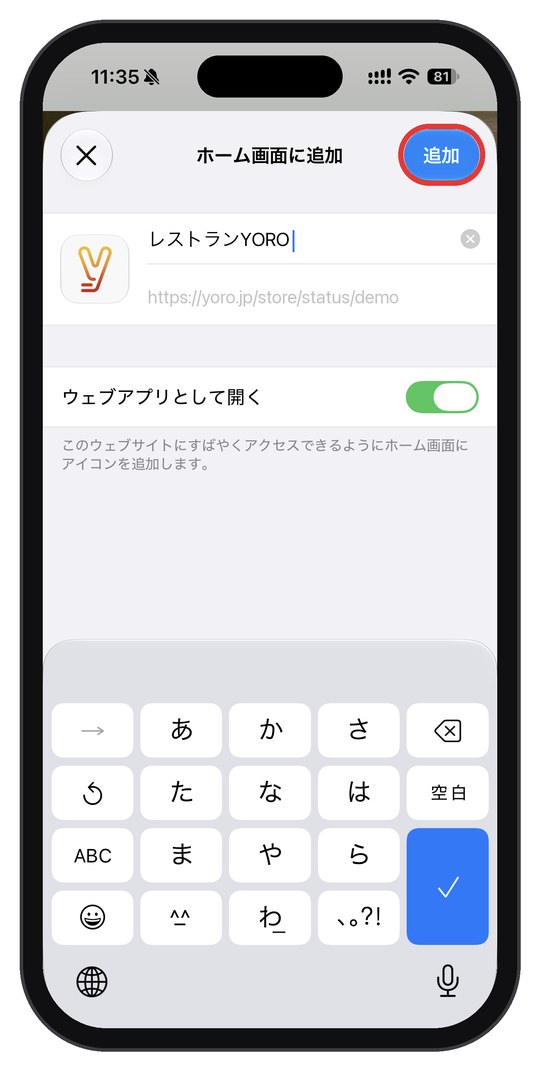
4.「ウェブアプリとして開く」はオンのまま、「追加」を押します
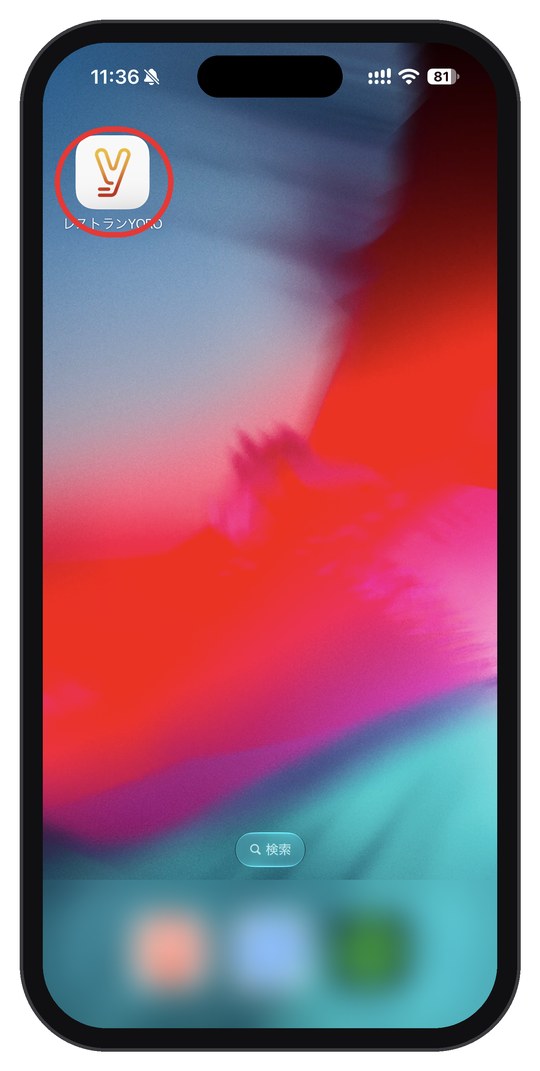
5.ホーム画面に入りました。次からはここから開きます。初めて開いたときだけ、もう一度ログインが必要です(Safari とは別にログインを覚えるためです)
Android のスマホでは
- Chrome でログインし、混雑ステータスの設定の「操作画面を開く」を押します。
- 画面右上の ︙ を押し、「インストールしてショートカットを作成」→「インストール」を押します(Chrome の版によっては「ホーム画面に追加」「アプリをインストール」と出ます)。
詳しくは Google の説明(ウェブアプリを使用する)もご覧ください。
操作を忘れないための通知
営業開始時のステータスボタンの押し忘れを防ぐために、営業日の開店10分前にまだ押していないと、スマホに通知が届くようにできます。上の手順でホーム画面に入れた操作画面から設定します。
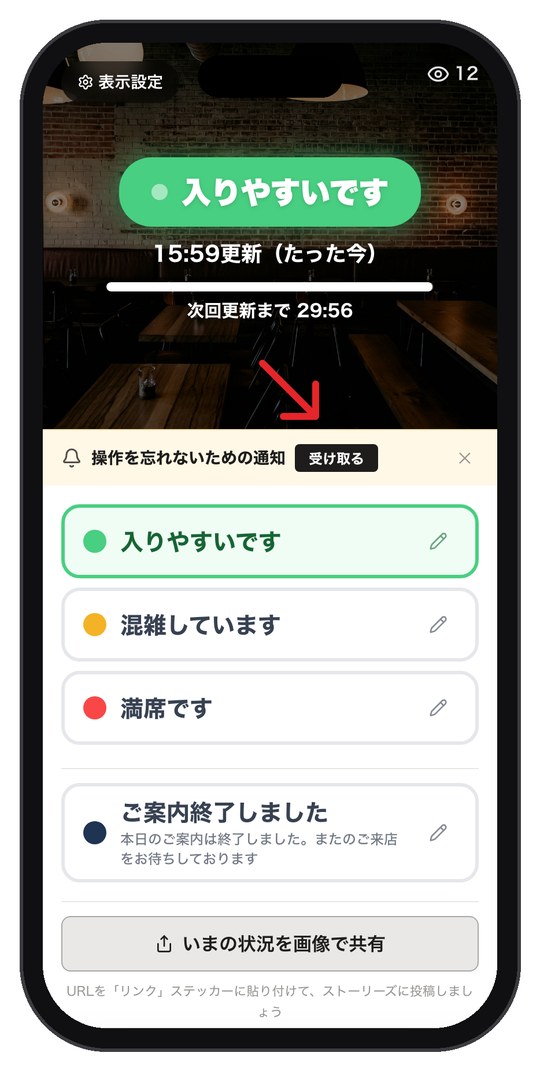
YORO から最初の通知が届けば、設定は完了です。届かない場合は、下の連絡先までご連絡ください。info@my-shop.jp
通知を止めたいときは操作画面左上「お客様画面の見え方」を開き「止める」を押してください。
混雑状況は、営業が始まってから一度も押していないと、お客様の画面に「最新情報なし」と出ます。前の日に押した状況は、次の日に持ち越しません。営業が始まる前に、開店時点の状況を押しておいてください。開店した瞬間から、その状況がお客様に表示されます。
あわせて読む
困ったときは
info@my-shop.jp へのメールか、LINE のサポートからご連絡ください。