YORO の使い方
ステータス管理の基本と、お客様に「今入れる」を伝えるための Tips をまとめました。
ステータス管理の画面を開きっぱなしで運用しましょう
- iOS / Android のスクリーンスリープを「なし」に設定
iPhone / iPad
設定 → 画面表示と明るさ → 自動ロック → 「なし」
Android
スリープ(自動消灯)をオフにします。機種ごとに設定方法が異なる可能性があるのでご確認ください。
- お店の状況を見てステータスを更新しましょう
- 操作がなければ 30 分で自動更新します
- 営業前に操作されたステータスは、開店時間時点のものとして表示されます
📲 ホーム画面に追加して、アプリのように開く
操作画面を「ホーム画面に追加」しておくと、ホーム画面のアイコンから全画面で開けます。会計のときに他のアプリと並べてサッと開けて便利です。アイコンには店名が表示され、タップするとそのお店の操作画面が直接開きます。
📱 iPhone / iPad(Safari)
- 画面下部の「···」をタップ(iPad は画面上部。機種によっては「共有」ボタンが直接あります)
- 「共有」をタップ
- メニューを下にスクロールして「ホーム画面に追加」→ 右上の「追加」で完了
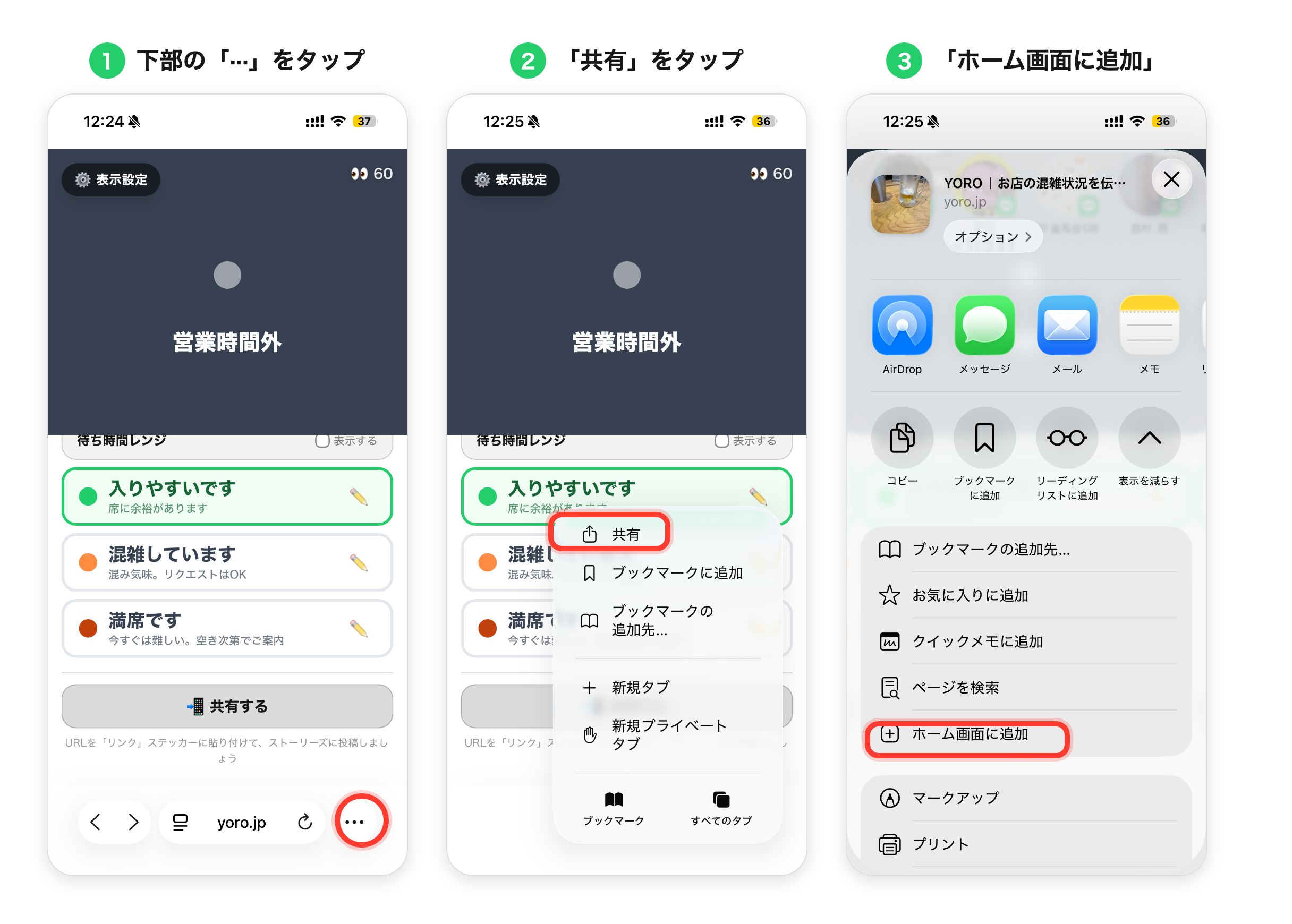
※ 必ず Safari で開いてください(Instagram・LINE のアプリ内ブラウザや Chrome からは追加できません。その場合は「Safari で開く」を選んでから)。
🤖 Android(Chrome)
- 画面右上の「⋮」(メニュー)をタップ
- 「アプリをインストール」→「インストール」で完了(操作画面に出る緑の「追加する」ボタンからでもOK)
※ Chrome 等で開いてください。「アプリをインストール」が出ず「ホーム画面に追加」だけの場合は、一度ページを再読み込みすると「アプリをインストール」が出ます。
どちらも、追加後はアイコンから全画面(ブラウザのバーなし)で起動します。
⚠️ 注意
- 営業日にステータス更新がないと、お客様画面で「最新情報なし」と表示されます。開店準備の際にステータス操作をしてください。
- 「開店時間時点の見込み」表示は当日朝 8:00 以降に有効になります。
お客様画面の見た目を整える(⚙️ 表示設定)
ステータス管理画面の左上「⚙️ 表示設定」から、お客様に見える画面をお店に合わせて調整できます。設定した内容はそのままお客様画面に反映されます。
ステータスの文言を変える
各ステータスボタン右の ✏️ から文言を編集できます。お店のスタイルに合わせて、例えば「満席です」→「行列ができています」、「入りやすいです」→「ただいま空席あり」などに変えられます。
満席時のひとこと
満席のとき、お客様画面に出す一文を設定できます。例:「最新の空き状況は店頭スタッフまでお気軽にどうぞ」。満席を「行き止まり」にせず、一歩お店に足を運んでもらうきっかけになります(空欄なら表示されません)。
お店の写真を背景にしたい場合
操作画面の「表示設定」からお店の写真を登録すると、お客様画面・操作画面の背景にその写真が表示され、ステータスは写真の上で見やすい「色付きのバッジ」で表示されます。写真がない場合は、ステータスカラーの背景+波紋アニメーションになります。
Tips
インスタやプロフィール欄に URL を貼る
お店の URL をインスタの固定ポストやプロフィール欄に貼って、お客様に入りやすい時間を伝えましょう。
「📲 共有する」でストーリーズ投稿
ステータスを「入りやすい」に変えたら、ステータス管理画面の 「📲 共有する」ボタンでストーリーズ用画像を生成 → 1 タップでインスタに投稿できます。
Google マップに URL を登録
Google マップのお店ページ「ホームページ」欄に YORO の店舗ページ URL を登録すると、マップから直接ステータスが確認できます。
「満席」のときも自動でお客様に伝わる
「満席」のときもお客様は「お店が空き始めたら通知をもらう準備」ができます。ステータスを変更することでお客様に今の状況が自動で伝えられます。